Задачи закрываются как попало
Менеджеры пишут результат вручную, а руководителю сложно понять, какой исход был на самом деле.
Обязательные результаты, формы перед закрытием, запреты неверных действий и автоматическое продолжение сценария — собранные в один продакшен-готовый виджет.
Без правил и структурированных результатов задачи становятся слабым звеном между регламентом команды и реальной работой менеджеров.
Менеджеры пишут результат вручную, а руководителю сложно понять, какой исход был на самом деле.
Перед закрытием задачи сотрудники забывают заполнить нужные поля, и процесс обрывается на ручном шаге.
Задачу можно перенести, поменять тип или сдвинуть срок, даже если это ломает ваш регламент.
После завершения задачи Salesbot не получает понятный результат и не может продолжить сценарий корректно.
Виджет работает в двух направлениях: контроль выполнения задачи и автоматизация процесса после её результата.
Запрет закрытия без результата, ограничения на перенос и смену типа, разные правила по этапам воронки.
Передавайте выбранный исход в Salesbot и запускайте следующую ветку процесса без ручных обходов и потерь данных.
Сценарий собирается из понятных шагов и встраивается в текущий процесс amoCRM без переделки воронки.
На нужном этапе воронки создайте триггер Salesbot и подключите блок «Процессы в задачах» к новому боту.
Добавьте варианты исхода, нужные поля для заполнения и логику ответственных прямо в настройках блока.
После выполнения задачи выбранный результат запускает следующую ветку Salesbot или следующий шаг регламента.
Все возможности ниже — это реальные настройки виджета, доступные сразу после установки.
Сценарии показывают, как виджет работает в живых процессах отдела продаж, а не просто перечислены настройки.
Менеджер выбирает исход разговора, а процесс сразу переводит сделку в следующую ветку.
На критичных этапах нельзя закрыть задачу или изменить тип, пока не выполнен нужный регламент.
Перед закрытием система показывает форму и заставляет заполнить нужные поля без поиска по вкладкам.
Задачи становятся частью процесса, а не отдельными напоминаниями без контроля и прозрачности.
Внутри amoCRM это выглядит так. Ниже скриншоты из боевой настройки на marketplace.
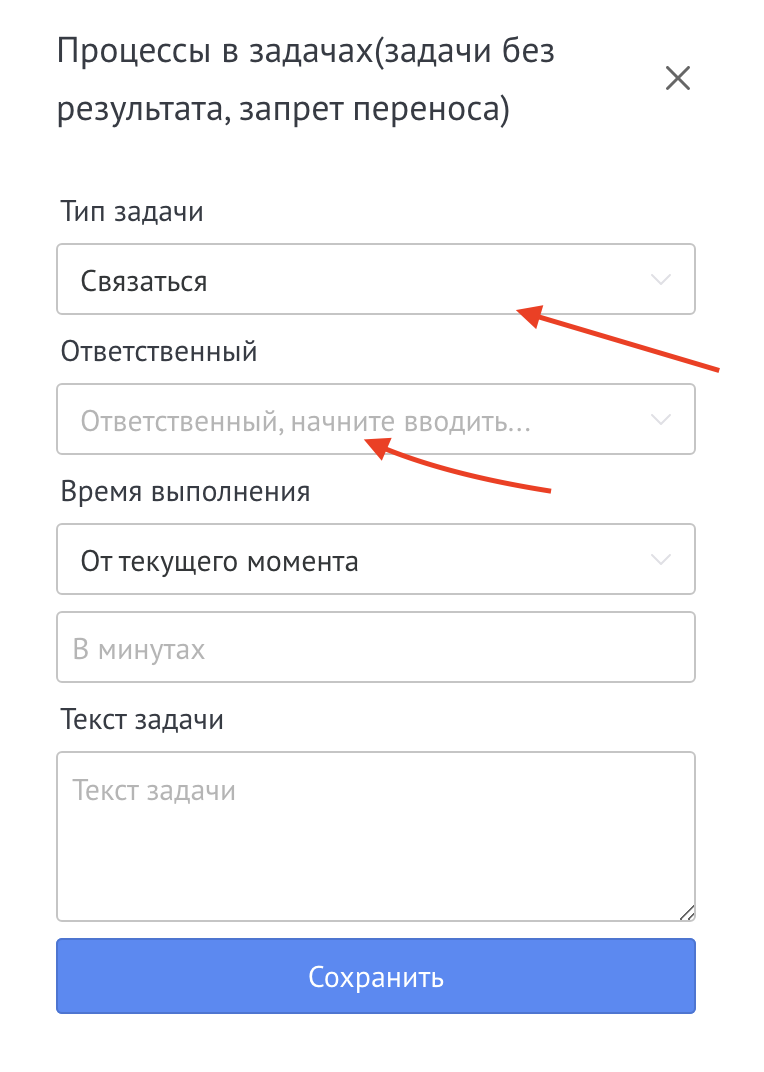
Реальный интерфейс, где задаются тип задачи, ответственный, срок и текст.

На каждый результат можно повесить собственное продолжение сценария и форму.
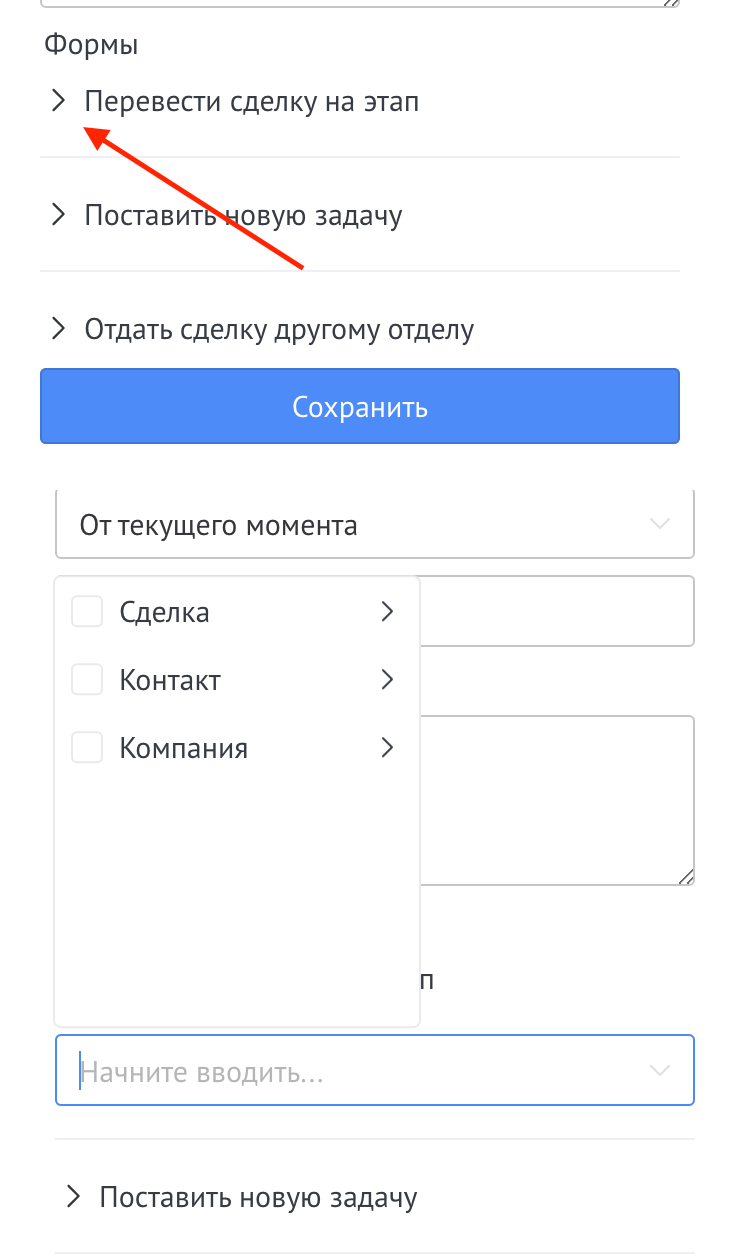
Виджет позволяет запрашивать нужные поля прямо в момент закрытия.
Установите виджет самостоятельно — настройка занимает несколько минут.
Полностью рабочий виджет без ограничений по функциям. Подключите к воронке и проверьте на своих задачах.
7 дней бесплатно, дальше — от 749 ₽/мес при оплате за 24 месяца. Чем длиннее срок — тем дешевле в расчёте на месяц.
Пошаговое руководство по настройке виджета и блока Salesbot со скриншотами реальных экранов amoCRM.
Для начала необходимо создать типы задач
Для этого необходимо:
1. Перейти в раздел Задачи
2. Нажать на три точки
3. Кликнуть на "Управление типами задач"
4. Ввести название задачи и Сохранить

С помощью работы виджета через salesbot можно ставить задачи и выполнять действия бота после ее завершения.
Для этого необходимо, перейти в настройки воронки

1. На нужном этапе нажать +Добавить триггер
2. Выбрать +Salesbot
3. Выбрать условия срабатывания триггера и нажать +Создать нового бота


4. Выбрать Создать нового бота
5. Выбрать Виджеты
6. Найти виджет Процессы в задачах и нажать Добавить
Не стоит использовать клонирование блоков виджета, т.к. это может привести к нарушению структуры процесса сейлс бота.


7. Для дальнейшей настройки нажать на карандаш

8. Выбрать тип задачи которая будет создаваться
9. Выбрать ответственного на которого будет ставиться задача

10. Далее в выпадающим списке выбрать время за которое необходимо выполнить задачу
Либо от текущего момента и ввести в поле количество минут
Либо от времени поля и далее выбрать это поле

11. Далее ввести текст задачи и нажать Сохранить
В тексте задачи можно использовать ключи в формате [[ключ]], например [[lead.name]], [[contact.phone]], [[lead.cf_id_12345]].

12. В поле Добавить результат ввести название результата и нажать на +

13. Далее выбрать действия который совершит бот после выполнения задачи

14. Добавить необходимое количество результатов и действий

Важно. После каждого действия останавливать работу бота

Сохранить все настройки


Формы необходимы для заполнения полей, например, для того чтобы менеджер по ходу выполнения задачи заполнил определенные поля и он не искал их по вкладкам сделки, можно форму для заполнения перед закрытием задачи
Для этого необходимо перейти в настроенного бота и кликнуть на карандаш

Кликнуть на стреточку возле названия результа и выбрать поля
При необходимости выбрать поля для всех результатов
Обязательно сохранить настройки
